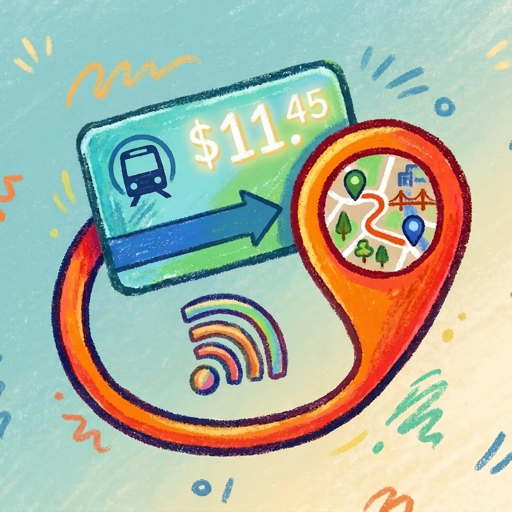
出発前に、残高チェック。
対応する実物のカードの残高を確認。別のデバイスのAppleウォレットにある対応カードも、ヘルプモードで読み取れます。
かざすだけで、すっきりわかる。
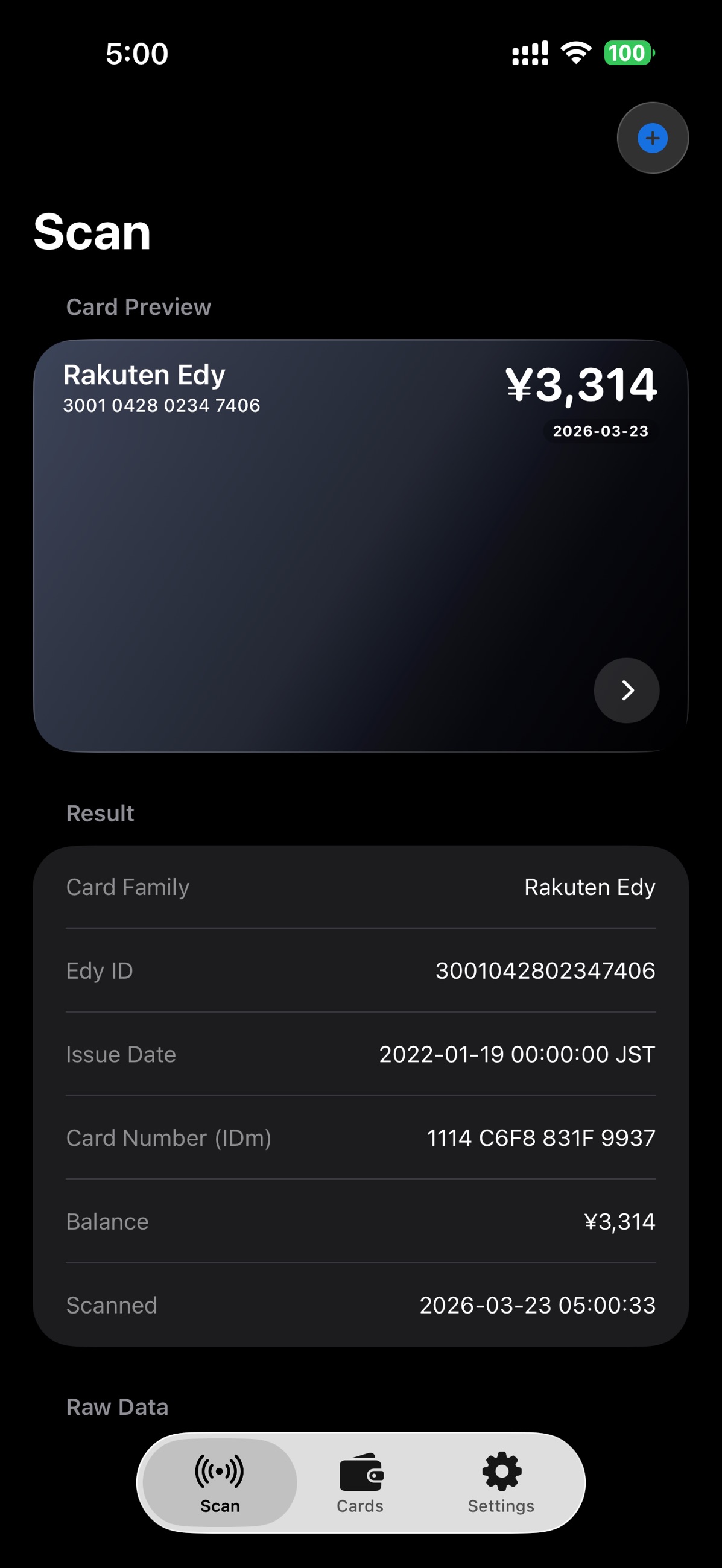
毎日の通勤も、次の旅も。ICカードの残高を確かめて、これまでの道のりを振り返る。お気に入りのカードを、ひとつのウォレットに。
NFC対応iPhone · iOS 16以降
Appleウォレットのカードも読み取り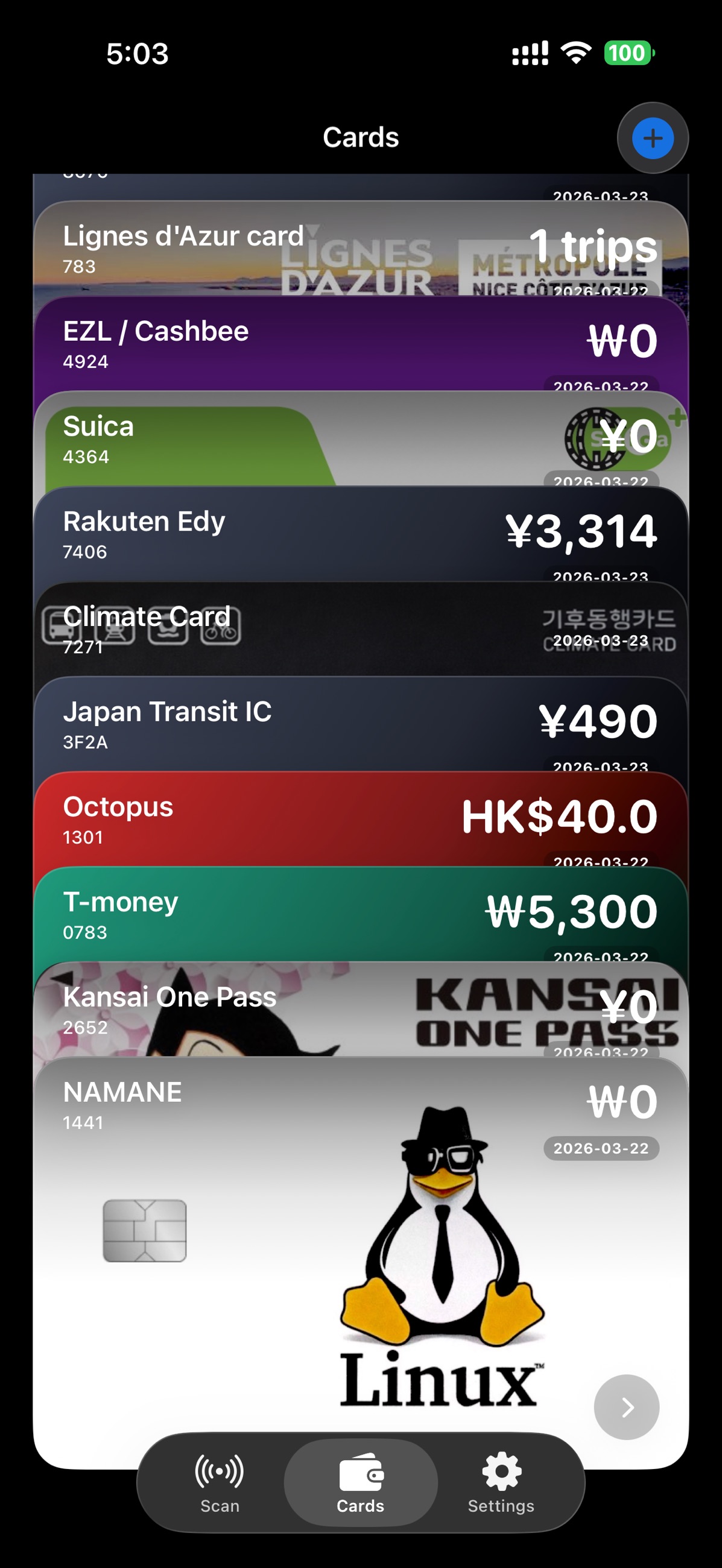
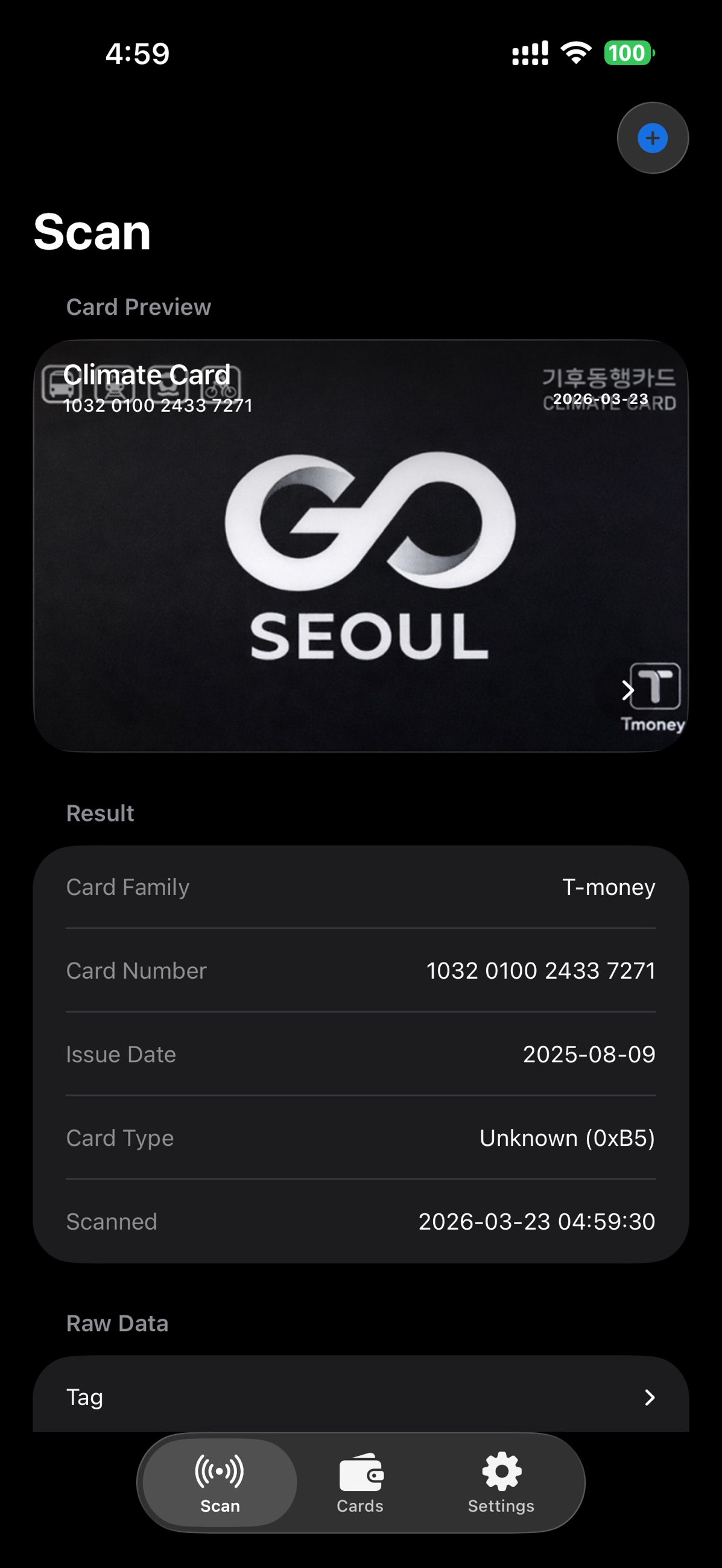
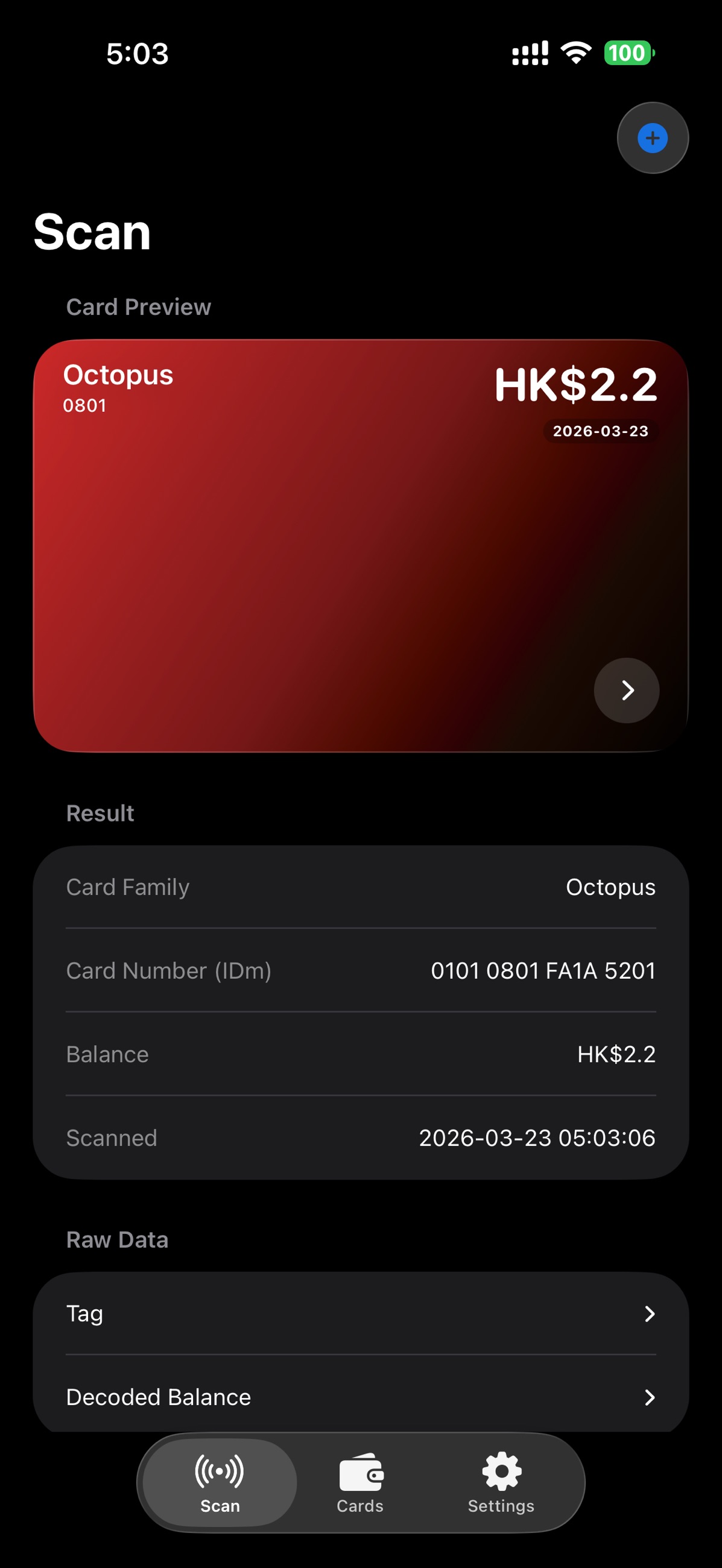
小さなアプリで、旅を軽やかに。
カードについて知りたいことを、見つけやすく。
対応する実物のカードの残高を確認。別のデバイスのAppleウォレットにある対応カードも、ヘルプモードで読み取れます。
カードに保存された乗車・取引履歴を確認。情報がある場合は、駅名や地図でも振り返れます。
複数のカードを保存し、名前を付けたり、撮影したカードの写真を表紙にしたりできます。
保存したカードは端末に保管。必要に応じて、iCloudへのバックアップやファイルの書き出しもできます。
アプリそのままの画面。
CardBalのApp Store掲載画像から、実際のiPhone画面をご紹介。画像内のアプリは英語表示です。
どこへ行っても、いつものアプリ。
東京からウランバートル、その先へ。交通系ICカードや電子マネーカードへの対応を、少しずつ広げています。
Suica、PASMO、ICOCA、Kitaca、TOICA、manaca、SUGOCA、nimoca、はやかけん、OKICAなど。nanaco、楽天Edy、WAONにも対応。
T-money、EZL / Cashbee、およびKS X 6924互換カード。
交通聯合(China T-Union)とCity Unionのカード。中国各地の都市カードに対応。
オクトパス(八達通)。保存された残高や読み取り可能なカード情報を確認できます。
U-Moneyとウランバートルの交通データ。
Calypso方式のLignes d’Azurカード。
読み取れる残高や履歴は、カードの種類・発行元・カードに保存された情報によって異なります。同じ名称でも、カードのバージョンによって対応状況が異なる場合があります。
ポケットから、わかるへ。
iPhoneでカードの読み取りを選びます。
実物のカードをiPhoneの上部に近づけ、読み取りが終わるまで待ちます。
残高と読み取り可能な履歴を確認して、ウォレットに保存しましょう。
Appleウォレットのカードも。
別のiPhoneやApple WatchのAppleウォレットにある対応カードも、ヘルプモードをオンにするとCardBalで読み取れます。
Appleのヘルプモードガイド交通系ICカードが入っているデバイスでウォレットを開きます。
iPhoneでは「カードの詳細」からヘルプモードをオンにします。Apple Watchの操作はAppleのガイドをご覧ください。
もう1台のiPhoneでCardBalの読み取りを開始し、両方のデバイスのNFC読み取り位置を近づけます。
カードが入ったデバイスと、CardBalを使うiPhoneの2台が必要です。ヘルプモードの有無や読み取れる情報はカードと発行元によって異なります。
iOS 16以降を搭載したNFC対応iPhoneと、対応カードが必要です。実物のカードのほか、別のデバイスのAppleウォレットにある対応カードをヘルプモードで読み取れます。iPhone内蔵のNFCリーダーを使用します。
はい。対応する交通系ICカードが入ったiPhoneやApple Watchでヘルプモードをオンにして、別のiPhoneのCardBalで読み取れます。カードが入ったiPhoneでウォレットを開き、カードを選び、「カードの詳細」からヘルプモードをオンにしてください。対応状況や読み取れる情報は発行元によって異なります。
CardBalはカード情報を読み取ります。チャージや運賃の支払いには、カード発行元の公式サービスをご利用ください。
カードの種類によって、保存される情報や履歴の件数が異なります。CardBalは読み取り・解析できた情報を表示するため、一部の駅名や取引は表示できない場合があります。
保存したカードは端末に保管され、バックアップはiCloudで同期できます。任意の韓国カードデータの提供や駅情報の報告では、アプリ内で説明したデータを送信します。また、アプリはFirebase Analyticsを使用しています。詳細はプライバシーポリシーをご覧ください。
はい。保存済みのカードや利用履歴から、不足している駅の報告や駅コードの修正依頼を送れます。駅名、任意の補足情報、地図上のピンを追加できます。